Jak Stworzyć Obraz AI? Kompletny Poradnik Krok po Kroku
Chcesz stworzyć obraz za pomocą sztucznej inteligencji, ale nie wiesz od czego zacząć? Ten poradnik przeprowadzi Cię przez cały proces — od pomysłu, przez pisanie opisu, po pobranie gotowego obrazu. Nie potrzebujesz żadnych umiejętności technicznych ani artystycznych.
Czym jest generowanie obrazów AI?
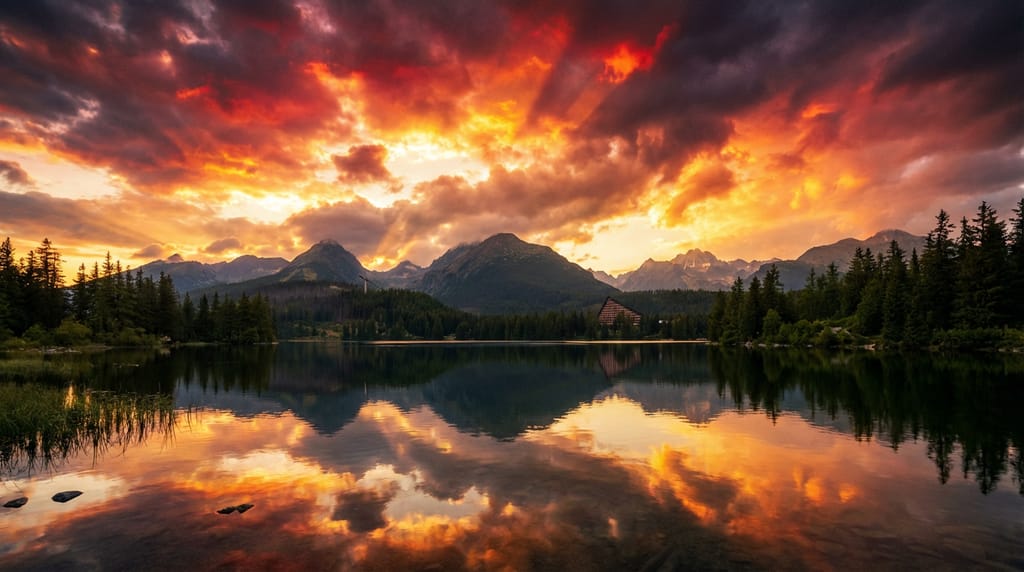
Generator obrazów AI to narzędzie, które zamienia opis tekstowy (prompt) w obraz. Wpisujesz po polsku co chcesz zobaczyć — np. „zachód słońca nad morzem, dramatyczne kolory, fotorealistyczne" — a sztuczna inteligencja generuje obraz na podstawie tego opisu.
To jak rozmowa z bardzo utalentowanym artystą, który maluje dokładnie to, co mu opiszesz — tyle że robi to w kilka sekund.
Krok 1: Wybierz generator obrazów AI
Na rynku jest wiele generatorów AI. Najpopularniejsze to:
- ObrazGenAI — polski generator, 6 modeli, prompty po polsku, 1 obraz dziennie bez logowania
- Midjourney — wysoka jakość, wymaga Discorda i opłaty od startu
- DALL-E 3 — zintegrowany z ChatGPT, wymaga subskrypcji
- Leonardo.AI — darmowy limit dzienny, interfejs po angielsku
Jeśli chcesz zacząć natychmiast — bez logowania, karty i angielskiego — wybierz ObrazGenAI. Pierwszy obraz wygenerujesz w mniej niż minutę.
Szczegółowe porównanie generatorów znajdziesz na naszym blogu.
Krok 2: Wymyśl co chcesz stworzyć
Zanim zaczniesz pisać prompt, zastanów się nad kilkoma rzeczami:
Temat
Co ma przedstawiać obraz? Krajobraz, portret, zwierzę, budynek, abstrakcję, postać fantasy?
Styl
Jak ma wyglądać? Fotorealistycznie? Jak obraz olejny? Jak ilustracja z komiksu? Jak pixel art?
Nastrój
Jaka ma być atmosfera? Wesoła i jasna? Mroczna i tajemnicza? Spokojna i minimalistyczna?
Format
Do czego użyjesz obrazu?
- 1:1 — Instagram, awatary, ikony
- 16:9 — YouTube, prezentacje, tapety na komputer
- 9:16 — Instagram Stories, TikTok, tapety na telefon
Sprawdź nasz kalkulator proporcji żeby dobrać optymalne wymiary.
Krok 3: Napisz prompt (opis obrazu)
Prompt to najważniejszy element — od niego zależy jakość wyniku. Oto schemat dobrego promptu:
[Główny temat] + [Szczegóły sceny] + [Styl] + [Oświetlenie] + [Jakość]
Przykłady od prostych do zaawansowanych:
Prosty prompt:
„Kot na parapecie"
Wynik: generyczny obraz kota. AI sama zdecyduje o stylu, kolorach, oświetleniu.
Średni prompt:
„Rudy kot leżący na parapecie, za oknem deszczowy dzień, ciepłe wnętrze, fotorealistyczne"
Wynik: znacznie lepszy — konkretny kolor kota, określona pogoda, jasny styl.
Zaawansowany prompt:
„Rudy kot perski leżący na szerokim parapecie starej kamienicy, za oknem deszcz i mglisty widok na miasto, ciepłe światło lampy stołowej, przytulna atmosfera, fotorealistyczne zdjęcie, bokeh, ciepła paleta kolorów"
Wynik: szczegółowy, atmosferyczny obraz z konkretnym nastrojem.
Więcej o pisaniu promptów przeczytasz w naszych poradnikach:
- Jak pisać prompty do generatora AI? — podstawy
- Prompty AI — co to jest? — teoria i praktyka
Krok 4: Wygeneruj obraz
W ObrazGenAI proces wygląda tak:
- Wpisz prompt w pole tekstowe
- Wybierz proporcje (1:1, 16:9 lub 9:16)
- Wybierz model — dla pierwszego obrazu domyślnie ustawiony jest SeeDream v5 Lite (darmowy)
- Kliknij Generuj — obraz pojawi się w 3–15 sekund, zależnie od modelu
Jeśli wynik Ci się nie podoba — zmodyfikuj prompt i wygeneruj ponownie. Każda generacja daje inny wynik, nawet z tym samym promptem.
Krok 5: Oceń wynik i iteruj
Pierwszy obraz rzadko jest idealny. Proces tworzenia z AI to iteracja:
- Generuj pierwszy obraz
- Oceń co Ci się podoba, a co nie
- Zmodyfikuj prompt (dodaj lub zmień szczegóły)
- Generuj ponownie
- Powtarzaj aż do satysfakcji
Typowe korekty:
- Zbyt ciemny obraz? Dodaj: „jasne oświetlenie", „słoneczny dzień", „high key"
- Za mało detali? Dodaj: „bardzo szczegółowy", „detale 4K", „ultra szczegółowy"
- Zły styl? Zmień: „fotorealistyczny" na „akwarela" lub „ilustracja cyfrowa"
- Złe kolory? Określ: „ciepła paleta", „pastelowe kolory", „monochromatyczny"
Krok 6: Pobierz i wykorzystaj
Gdy obraz Ci się podoba:
- Kliknij Pobierz — obraz zostanie zapisany w pełnej rozdzielczości bez znaku wodnego
- Obróbka (opcjonalna) — możesz użyć naszych darmowych narzędzi:
- Zmiana rozmiaru — dopasuj wymiary
- Kompresja — zmniejsz rozmiar pliku
- Dodaj tekst — nałóż napis lub watermark
- Konwerter formatów — zmień format na PNG, WebP lub JPG
5 pomysłów na pierwszy obraz AI
Nie wiesz co stworzyć? Oto inspiracje:
- Tapeta na telefon: „nordycki krajobraz, fiord o zachodzie słońca, format 9:16, fotorealistyczny, dramatyczne kolory"
- Awatar na social media: „cyberpunkowy portret, neonowe oświetlenie, format 1:1, styl artystyczny"
- Grafika na Instagram: „minimalistyczny plakat typograficzny, hasło motywacyjne, pastelowe tło, format 1:1"
- Wizualizacja wnętrza: „nowoczesny salon, skandynawski styl, duże okna, drewno i biel, fotorealistyczny"
- Ilustracja fantasy: „smok na szczycie góry, burza, błyskawice, epicki styl, ciemna atmosfera"
Najczęstsze błędy początkujących
1. Za krótkie prompty
„dom" → AI nie wie jaki dom. Dodaj szczegóły!
2. Sprzeczne instrukcje
„ciemna noc, jasne słoneczne światło" → AI się pogubi.
3. Zbyt wiele elementów naraz
„5 osób, 3 psy, zamek, smok, tęcza i rakieta" → Skup się na 1-2 głównych elementach.
4. Nieodpowiedni model
Każdy model ma swoje mocne strony. Sprawdź nasze porównanie modeli AI.
Podsumowanie
Stworzenie obrazu AI jest prostsze niż myślisz:
- Wejdź na ObrazGenAI
- Opisz co chcesz zobaczyć (po polsku!)
- Kliknij Generuj
- Pobierz gotowy obraz
Nie potrzebujesz umiejętności artystycznych, programistycznych ani znajomości angielskiego. Pierwszy obraz wygenerujesz za darmo, bez logowania.